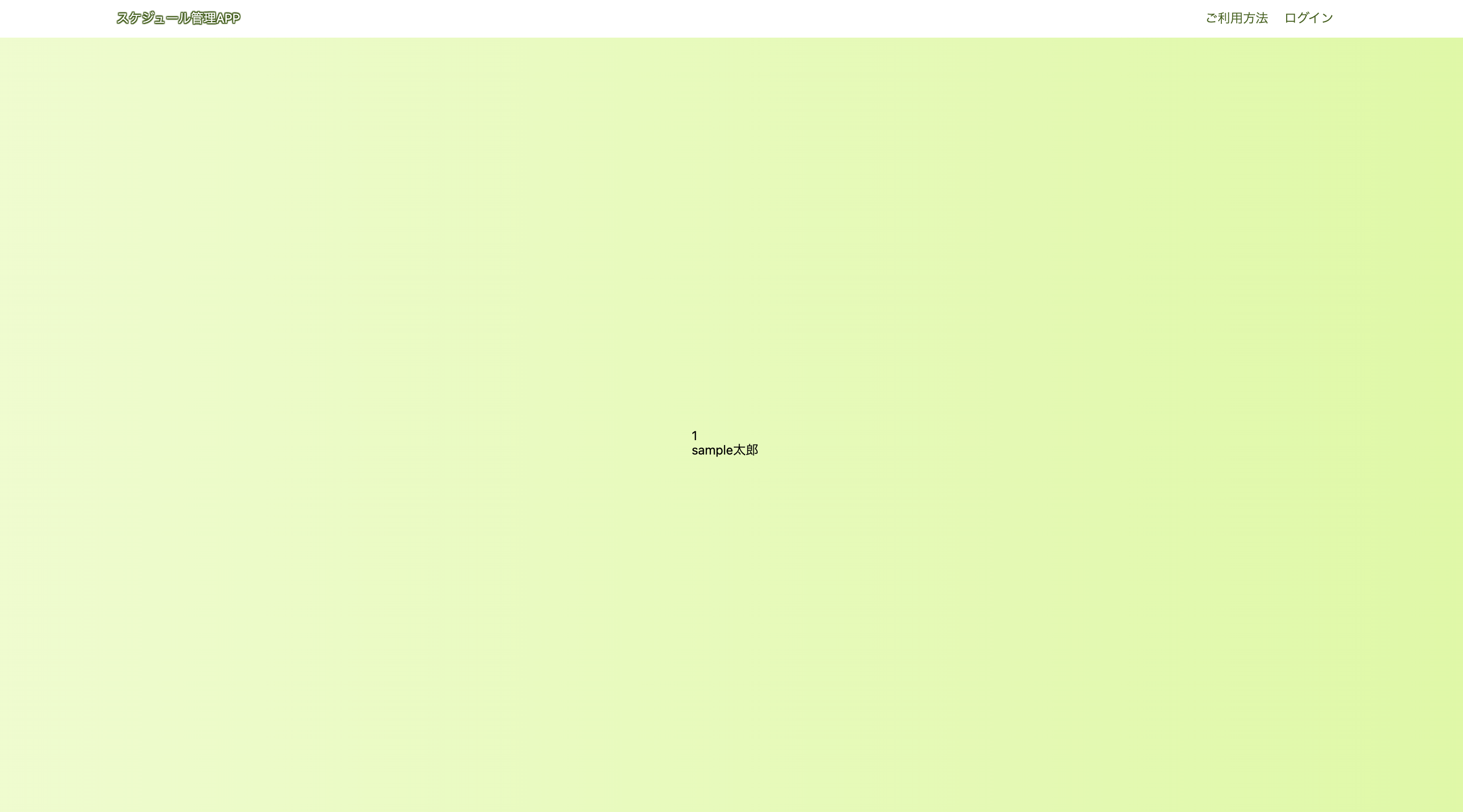
# ログイン機能の作成2
次にログイン成功した際に返却された`id`と`name`を管理するのですが、通常のstateの場合ページが切り替わった際にstateを保持することができません。ページ遷移でもstateを保持する場合は、**global state**として管理します。
※動画では、recoilを使用していますが、recoilの開発が終了したため、useContextでの実装を紹介します。
まず、ログインした際の保持する情報の型を`src/types/login.ts`に定義します。
export type LoginInfoType = {
  email: string;
  password: string;
};

export type LoginReturnType = {
  id: number;
  name: string;
};

export type LoginUserType = {
  id: number;
  name: string;
};
import { createContext, ReactNode, useState } from "react";
import { LoginUserType } from "../types/login";

export type LoginUserContextType = {
  loginUser: LoginUserType;
  setLoginUser: (user: LoginUserType) => void;
};

export const LoginUserContext = createContext<LoginUserContextType | undefined>(
  undefined
);

export const LoginUserProvider = ({ children }: { children: ReactNode }) => {
  const [loginUser, setLoginUser] = useState<LoginUserType>({
    id: 0,
    name: "",
  });

  return (
    <LoginUserContext.Provider value={{ loginUser, setLoginUser }}>
      {children}
    </LoginUserContext.Provider>
  );
};
import React from "react";
import ReactDOM from "react-dom/client";
import "./styles/index.css";
import "./styles/destyle.css";
import "./styles/output.css";
import { RouterProvider } from "react-router-dom";
import { router } from "./routes";
import { LoginUserProvider } from "./providers/LoginUserProvider";

ReactDOM.createRoot(document.getElementById("root")!).render(
  <React.StrictMode>
    <LoginUserProvider>
      <RouterProvider router={router} />
    </LoginUserProvider>
  </React.StrictMode>
);
import { useContext } from "react";
import { LoginUserContext } from "../providers/LoginUserProvider";

export const useLoginUser = () => {
  const context = useContext(LoginUserContext);
  if (context === undefined) {
    throw new Error("useLoginUser must be used within a LoginUserProvider");
  }
  return context;
};
import { ChangeEvent, FormEvent, useState } from "react";
import { useSetRecoilState } from "recoil";
import { Input } from "../atoms/Input";
import { PrimaryBtn } from "../atoms/PrimaryBtn";
import { LoginInfoType } from "../../types/login";
import { login } from "../../api/login";
import { useLoginUser } from "../../hooks/useLoginUser";

export const LoginPage = () => {
  const { setLoginUser } = useLoginUser();
  const [loginInfo, setLoginInfo] = useState<LoginInfoType>({
    email: "",
    password: "",
  })
  const [errorMessage, setErrorMessage] = useState("");

  const changeLoginInfo = (event: ChangeEvent<HTMLInputElement>) => {
    const { name, value } = event.target
    setLoginInfo({ ...loginInfo, [name]: value })
  }

  const handleLogin = (event: FormEvent<HTMLFormElement>) => {
    setErrorMessage("")
    event.preventDefault()
    try {
      const resUser = login(loginInfo)
      setLoginUser({ id: resUser.id, name: resUser.name })
    } catch {
      setErrorMessage("ログインに失敗しました");
    }
  };
...
import { useLoginUser } from "../../hooks/useLoginUser";

export const CalendarPage = () => {
  const { loginUser } = useLoginUser();

  return (
    <div>
      <p>{loginUser.id}</p>
      <p>{loginUser.name}</p>
    </div>
  );
};
import { createBrowserRouter } from "react-router-dom";
import { TopPage } from "./components/pages/TopPage";
import { LoginPage } from "./components/pages/LoginPage";
import { NotLoginLayout } from "./components/templates/NotLoginLayouts";
import { CalendarPage } from "./components/pages/CalendarPage";

export const router = createBrowserRouter([
  {
    path: "/",
    element: <NotLoginLayout />,
    children: [
      { index: true, element: <TopPage /> },
      { path: "/login", element: <LoginPage /> },
      { path: "/calendar", element: <CalendarPage />}
    ],
  },
]);
import { ChangeEvent, FormEvent, useState } from "react";
import { useSetRecoilState } from "recoil";
import { useNavigate } from "react-router-dom";
import { Input } from "../atoms/Input";
import { PrimaryBtn } from "../atoms/PrimaryBtn";
import { LoginInfoType } from "../../types/login";
import { login } from "../../api/login";
import { useLoginUser } from "../../hooks/useLoginUser";

export const LoginPage = () => {
  const navigate = useNavigate()
const { setLoginUser } = useLoginUser();
  const [loginInfo, setLoginInfo] = useState<LoginInfoType>({
    email: "",
    password: "",
  })
  const [errorMessage, setErrorMessage] = useState("");

  const changeLoginInfo = (event: ChangeEvent<HTMLInputElement>) => {
    const { name, value } = event.target
    setLoginInfo({ ...loginInfo, [name]: value })
  }

  const handleLogin = (event: FormEvent<HTMLFormElement>) => {
    setErrorMessage("")
    event.preventDefault()
    try {
      const resUser = login(loginInfo)
      setLoginUser({ id: resUser.id, name: resUser.name })
      navigate("/calendar")
    } catch {
      setErrorMessage("ログインに失敗しました");
    }
  };
...
※recoilの記述は以下に残しておきます。useContextで実装した場合は、以下を実装しなくて大丈夫です。
~~`recoil`をインストールしましょう。~~
```bash
npm i recoil
```
~~recoilをプロジェクト全体で使用するために、`RecoilRoot`で大元のコンポーネントを括る必要があります。~~
import React from 'react'
import ReactDOM from 'react-dom/client'
import { RecoilRoot } from "recoil";
import { RouterProvider } from "react-router-dom";
import './styles/index.css'
import "./styles/output.css"
import "./styles/destyle.css";
import { router } from './routes';

ReactDOM.createRoot(document.getElementById("root")!).render(
  <React.StrictMode>
    <RecoilRoot>
      <RouterProvider router={router} />
    </RecoilRoot>
  </React.StrictMode>
);
({
key: "loginUser",
default: {
id: 0,
name: "",
},
});
```
{% endcode %}
~~このstateを使用する場合は、3通りの方法があり、まずstateのみを使用する場合は、`useRecoilValue`を呼び出し、setStateを使用する場合は、`useSetRecoilState`を呼び出し、state,setStateの両方を使用する場合は、`useRecoilState`を呼び出します。そして、引数に先ほど定義したstate(loginUserState)を渡します。~~
```tsx
// stateのみ
const loginUser = useRecoilValue(loginUserState)
// setStateのみ
const setLoginUser = useSetRecoilState(loginUserState)
// state、setStateの両方
const [loginUser, setLoginUser] = useRecoilState(loginUserState)
```
~~ではログインした際に、setStateにてユーザー情報を保存するようにしましょう。~~
import { ChangeEvent, FormEvent, useState } from "react";
import { useSetRecoilState } from "recoil";
import { Input } from "../atoms/Input";
import { PrimaryBtn } from "../atoms/PrimaryBtn";
import { LoginInfoType } from "../../types/login";
import { login } from "../../api/login";
import { loginUserState } from "../../store/loginUserState";

export const LoginPage = () => {
  const setLoginUser = useSetRecoilState(loginUserState)
  const [loginInfo, setLoginInfo] = useState<LoginInfoType>({
    email: "",
    password: "",
  })
  const [errorMessage, setErrorMessage] = useState("");

  const changeLoginInfo = (event: ChangeEvent<HTMLInputElement>) => {
    const { name, value } = event.target
    setLoginInfo({ ...loginInfo, [name]: value })
  }

  const handleLogin = (event: FormEvent<HTMLFormElement>) => {
    setErrorMessage("")
    event.preventDefault()
    try {
      const resUser = login(loginInfo)
      setLoginUser({ id: resUser.id, name: resUser.name })
    } catch {
      setErrorMessage("ログインに失敗しました");
    }
  };
...
import { useRecoilValue } from "recoil"
import { loginUserState } from "../../store/loginUserState"

export const CalendarPage = () => {
  const loginUser = useRecoilValue(loginUserState)
  return (
    <div>
      <p>{loginUser.id}</p>
      <p>{loginUser.name}</p>
    </div>
  );
}
import { createBrowserRouter } from "react-router-dom";
import { TopPage } from "./components/pages/TopPage";
import { LoginPage } from "./components/pages/LoginPage";
import { NotLoginLayout } from "./components/templates/NotLoginLayouts";
import { CalendarPage } from "./components/pages/CalendarPage";

export const router = createBrowserRouter([
  {
    path: "/",
    element: <NotLoginLayout />,
    children: [
      { index: true, element: <TopPage /> },
      { path: "/login", element: <LoginPage /> },
      { path: "/calendar", element: <CalendarPage />}
    ],
  },
]);
import { ChangeEvent, FormEvent, useState } from "react";
import { useSetRecoilState } from "recoil";
import { useNavigate } from "react-router-dom";
import { Input } from "../atoms/Input";
import { PrimaryBtn } from "../atoms/PrimaryBtn";
import { LoginInfoType } from "../../types/login";
import { login } from "../../api/login";
import { loginUserState } from "../../store/loginUserState";

export const LoginPage = () => {
  const navigate = useNavigate()
  const setLoginUser = useSetRecoilState(loginUserState)
  const [loginInfo, setLoginInfo] = useState<LoginInfoType>({
    email: "",
    password: "",
  })
  const [errorMessage, setErrorMessage] = useState("");

  const changeLoginInfo = (event: ChangeEvent<HTMLInputElement>) => {
    const { name, value } = event.target
    setLoginInfo({ ...loginInfo, [name]: value })
  }

  const handleLogin = (event: FormEvent<HTMLFormElement>) => {
    setErrorMessage("")
    event.preventDefault()
    try {
      const resUser = login(loginInfo)
      setLoginUser({ id: resUser.id, name: resUser.name })
      navigate("/calendar")
    } catch {
      setErrorMessage("ログインに失敗しました");
    }
  };
...