# branchの操作
branchを作るには、以下のコマンドを叩きます。
```bash
git branch feature1
```
branchの一覧を確認したい場合は、`git branch`にて確認できます。また、どのbranchで作業しているか確認することができます。
```bash
git branch
```
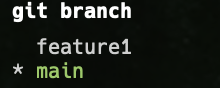 作業branchを切り替える場合は、`git switch`コマンドを叩きます。
```bash
git switch feature1
```
上記実施後、git branchにて確認すると、作業branchが`feature1`に変更されたかと思います。
作業branchを切り替える場合は、`git switch`コマンドを叩きます。
```bash
git switch feature1
```
上記実施後、git branchにて確認すると、作業branchが`feature1`に変更されたかと思います。
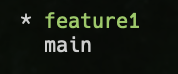 Warpを使用している場合は、以下図のように作業ブランチが常に表示されます。
 では、ファイルを編集してみましょう。`git_practice`をVSCodeで開きましょう。
```bash
code .
```
a.txtの「hello」の部分を`good evening`に編集しましょう。
では、ファイルを編集してみましょう。`git_practice`をVSCodeで開きましょう。
```bash
code .
```
a.txtの「hello」の部分を`good evening`に編集しましょう。
sample1
tarou
good evening
その後、Warpにて差分を確認しましょう。
```bash
git status
```
a.txtが赤文字で表示されているかと思います。こちらをcommitしましょう。
```bash
git add .
```
```bash
git commit
```
メッセージは以下とします。
```
a.txtの一部文言を修正 hello -> good evening
```
`git log`にてcommitを確認してみましょう。
```
git log --oneline
```
以下のように、`feature1`にてcommitされたことが確認できます。
また、`HEAD`が`feture1`にあることも確認できます。
 ここで、`main`のbranchに切り替えましょう。
```bash
git switch main
```
上記実施後、`git log`にて、HEADが`main`に移動し、`main`時点のcommitのみ表示され、`a.txt`も元々の状態に戻ったかと思います。
ここで、`main`のbranchに切り替えましょう。
```bash
git switch main
```
上記実施後、`git log`にて、HEADが`main`に移動し、`main`時点のcommitのみ表示され、`a.txt`も元々の状態に戻ったかと思います。
 また、branch作成と切り替えを以下のコマンドにて同時に行うことができます。
```bash
git switch -c feature2
```
branchを削除する場合は、一旦別のbranchに移動して、
```bash
git switch main
```
以下のコマンドを叩きます。
```bash
git branch -D feature2
```
また、branch作成と切り替えを以下のコマンドにて同時に行うことができます。
```bash
git switch -c feature2
```
branchを削除する場合は、一旦別のbranchに移動して、
```bash
git switch main
```
以下のコマンドを叩きます。
```bash
git branch -D feature2
```