# stagingエリア
Warpにて、`git_practice`ディレクトリにいる状態で、以下のコマンドを叩きましょう。
```bash
echo sample1 > a.txt
```
こちらのコマンドは、ファイルを作成しつつ、書き込む処理になります。
同様に、もう一つファイルを作成しましょう。
```bash
echo sample2 > b.txt
```
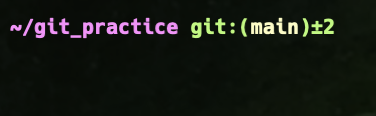
作成後、Warpに以下のように`+2`と表示されているかと思います。こちらは、差分があるファイルの数が表示されています。
 次に以下のコマンドを叩いてみましょう。
```bash
git status
```
上記のコマンドを叩くと以下のように表示されるかと思います。
次に以下のコマンドを叩いてみましょう。
```bash
git status
```
上記のコマンドを叩くと以下のように表示されるかと思います。
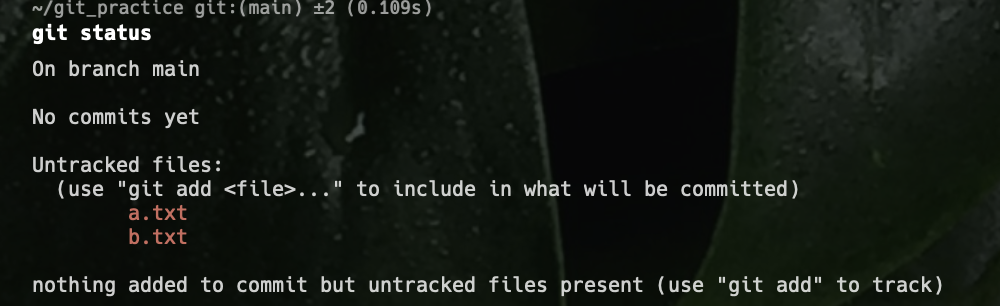 差分があったファイル名が赤く表示されます。
この変更分を保存するために、まずはstagingエリアに追加する必要があり、`git add`コマンドを使用します。
`git add`する際に、`a.txt`のみを追加したい場合は、`git add a.txt`のように指定することができます。複数指定する場合は、`git add a.text b.txt`とスペースを開けて指定します。
また、差分すべてを追加したい場合は、`git add .`とすると、すべての差分を追加することができます。こちらは実務でよく使用することになるかと思います。
実際に以下のコマンドを叩きましょう。
```bash
git add .
```
再度以下コマンドを叩きましょう。
```bash
git status
```
差分があったファイル名が赤く表示されます。
この変更分を保存するために、まずはstagingエリアに追加する必要があり、`git add`コマンドを使用します。
`git add`する際に、`a.txt`のみを追加したい場合は、`git add a.txt`のように指定することができます。複数指定する場合は、`git add a.text b.txt`とスペースを開けて指定します。
また、差分すべてを追加したい場合は、`git add .`とすると、すべての差分を追加することができます。こちらは実務でよく使用することになるかと思います。
実際に以下のコマンドを叩きましょう。
```bash
git add .
```
再度以下コマンドを叩きましょう。
```bash
git status
```
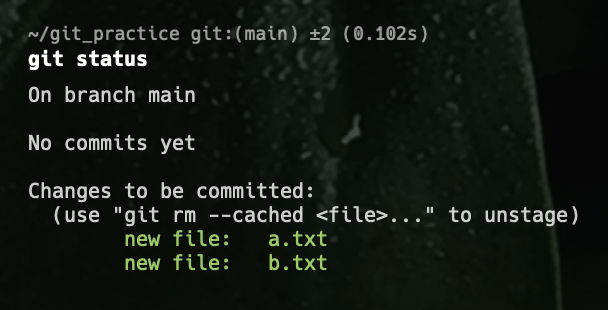 上記のように、緑色にて2つのファイル名が表示されるかと思います。
緑色に表示されているものが、stagingエリアに存在するものになります。
ではここで、以下コマンドにて、a.txtを編集します。
`>>` とすると、文章を追加することができます。
```bash
echo tarou >> a.txt
```
上記コマンドを叩いた後、以下を叩くと、
```bash
git status
```
上記のように、緑色にて2つのファイル名が表示されるかと思います。
緑色に表示されているものが、stagingエリアに存在するものになります。
ではここで、以下コマンドにて、a.txtを編集します。
`>>` とすると、文章を追加することができます。
```bash
echo tarou >> a.txt
```
上記コマンドを叩いた後、以下を叩くと、
```bash
git status
```
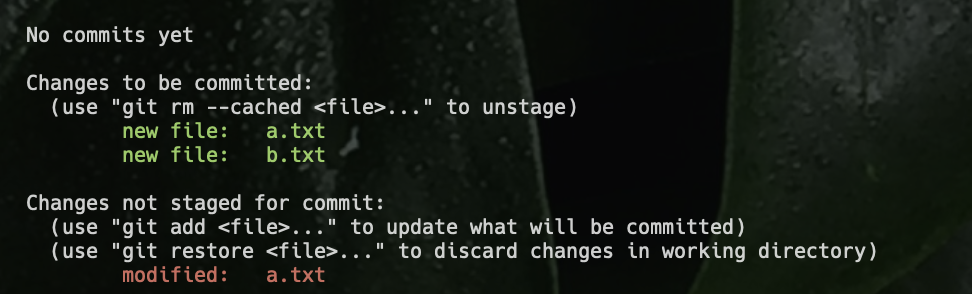 緑色にて2つのファイル名と、先ほど編集した`a.txt`が赤文字で表示されるかと思います。
これは、stagingに上がっているファイルはgit add .した時点のものが保存されており、以下のような内容になっているので、今回の編集分はまだstagingには上がっていないため、赤く表示されます。
{% code title="a.txt" %}
```
sample1
```
{% endcode %}
`echo tarou >> a.txt`での変更分もstagingに上げたい場合は、再度`git add`コマンドを叩く必要があります。
```
git add .
```
緑色にて2つのファイル名と、先ほど編集した`a.txt`が赤文字で表示されるかと思います。
これは、stagingに上がっているファイルはgit add .した時点のものが保存されており、以下のような内容になっているので、今回の編集分はまだstagingには上がっていないため、赤く表示されます。
{% code title="a.txt" %}
```
sample1
```
{% endcode %}
`echo tarou >> a.txt`での変更分もstagingに上げたい場合は、再度`git add`コマンドを叩く必要があります。
```
git add .
```