# Reactアプリの作成
Warpにて、`react_practic`ディレクトリに移動して、以下コマンドを叩いてReactアプリを作成します。
```bash
npm create vite
```
途中viteのversionの確認がありますが、`y`と入力して`Enter`を押しましょう。
```bash
Need to install the following packages:
create-vite@5.0.0
Ok to proceed? (y) y
```
次に、プロジェクトの名前を聞かれますが、`first-project`として`Enter`を押しましょう。
```bash
Project name: … first-project
```
次に、フレームワークを選択する必要があり、カーソルキーで`React`を選択し、`Enter`を押しましょう。
```
? Select a framework: › - Use arrow-keys. Return to submit.
Vanilla
Vue
❯ React
Preact
Lit
Svelte
Solid
Qwik
Others
```
最後に言語の選択ですが、`TypeScript`を選択し、`Enter`を押しましょう。
```
? Select a variant: › - Use arrow-keys. Return to submit.
❯ TypeScript
TypeScript + SWC
JavaScript
JavaScript + SWC
```
上記にてReactのアプリが作成されました。
`first-project`に移動しましょう。
```bash
cd first-project
```
その後、このプロジェクトに必要なライブラリをインストールします。
(`npm install`にて、このプロジェクトに必要なライブラリをインストールできるのですが、必要なライブラリは、package.jsonの`dependencies`と`devDependencies`に書かれているライブラリがインストールされます。インストールされたライブラリの実態は、`node_modules`配下に格納されます。)
```bash
npm install
```
ライブラリがインストールされたら、Reactアプリを起動してみましょう。
```bash
npm run dev
```
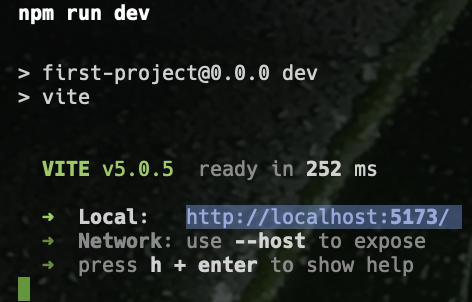
起動したら、以下のような画面が表示されるかと思います。
その中に `http://localhost:5173と記述があるかと思いますので、そちらをcommmand` + `click`してみましょう。
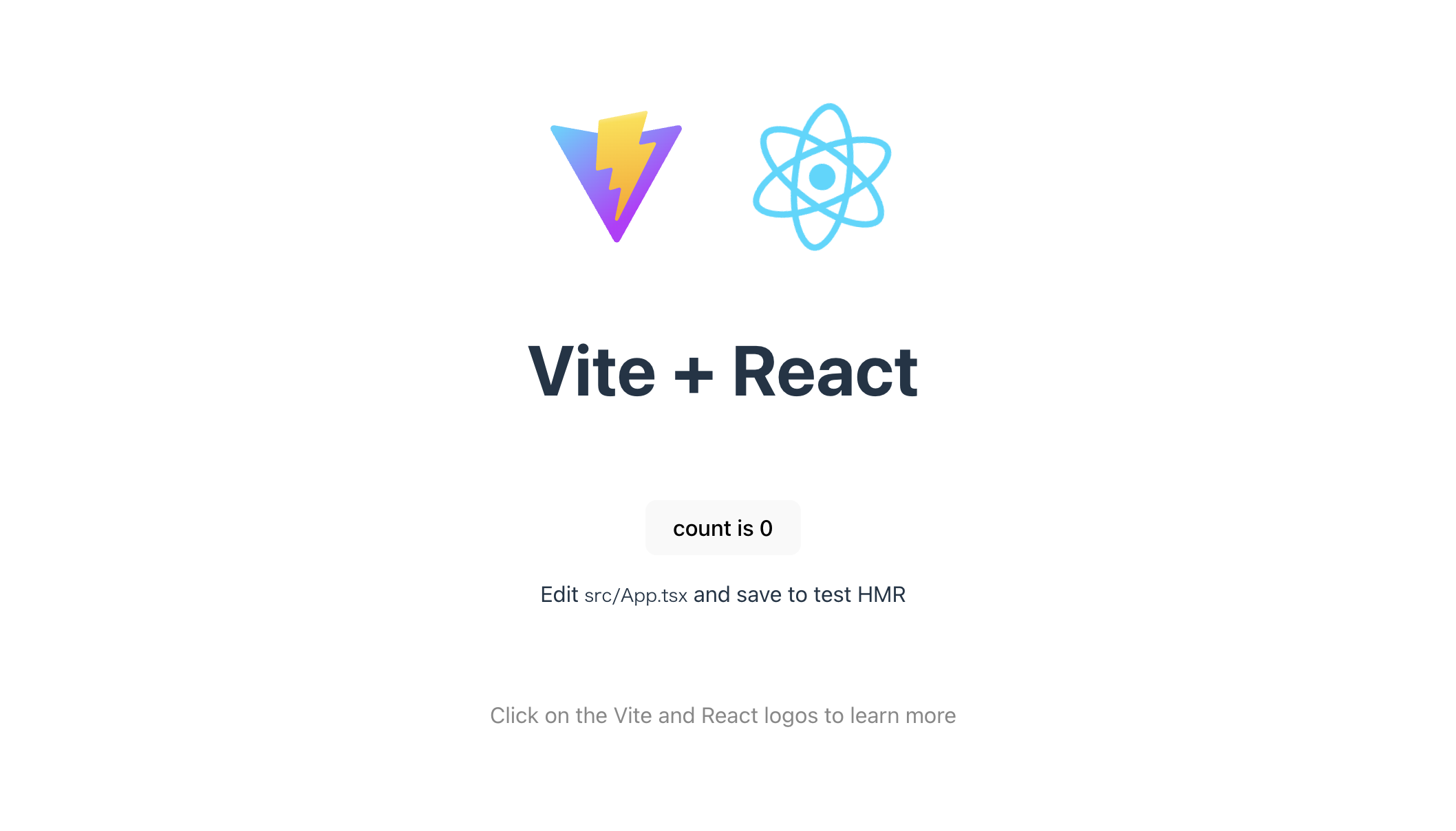
 そうすると、以下のようにブラウザにて確認できるかと思います。